
1
Phê duyệt cảnh báo của macOS
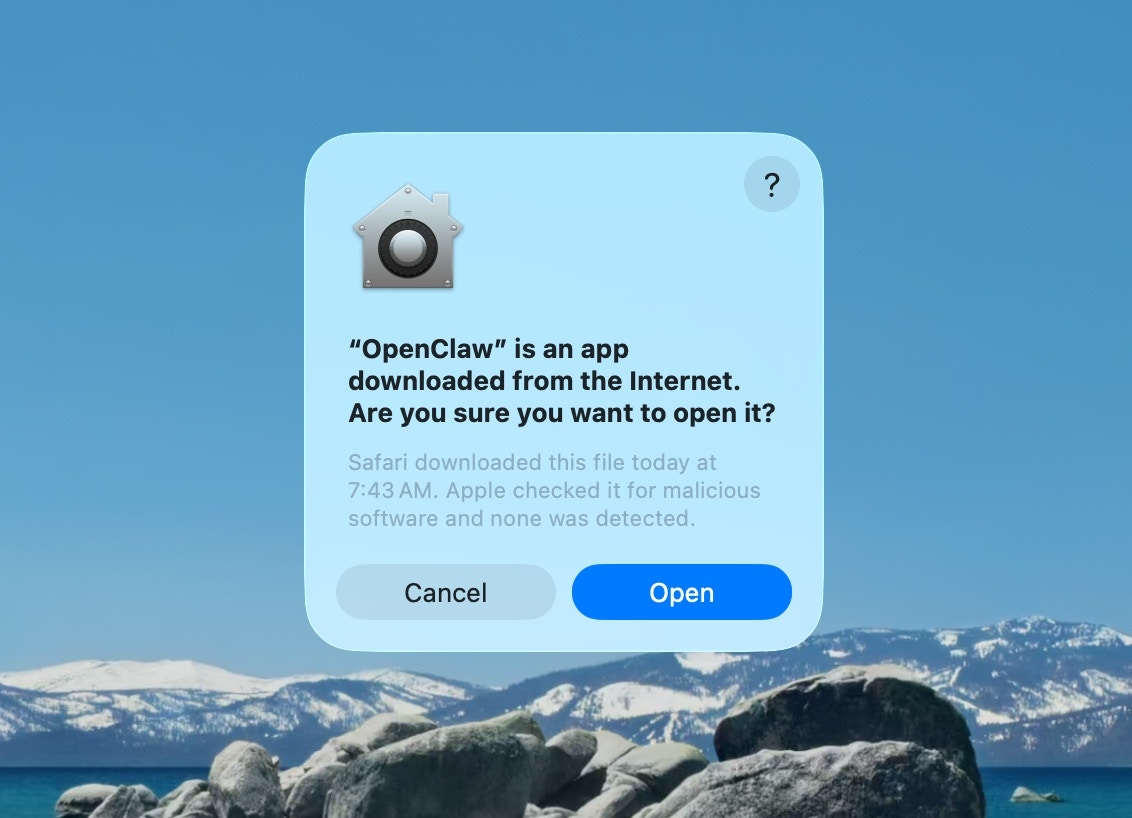
2
Cho phép tìm mạng cục bộ
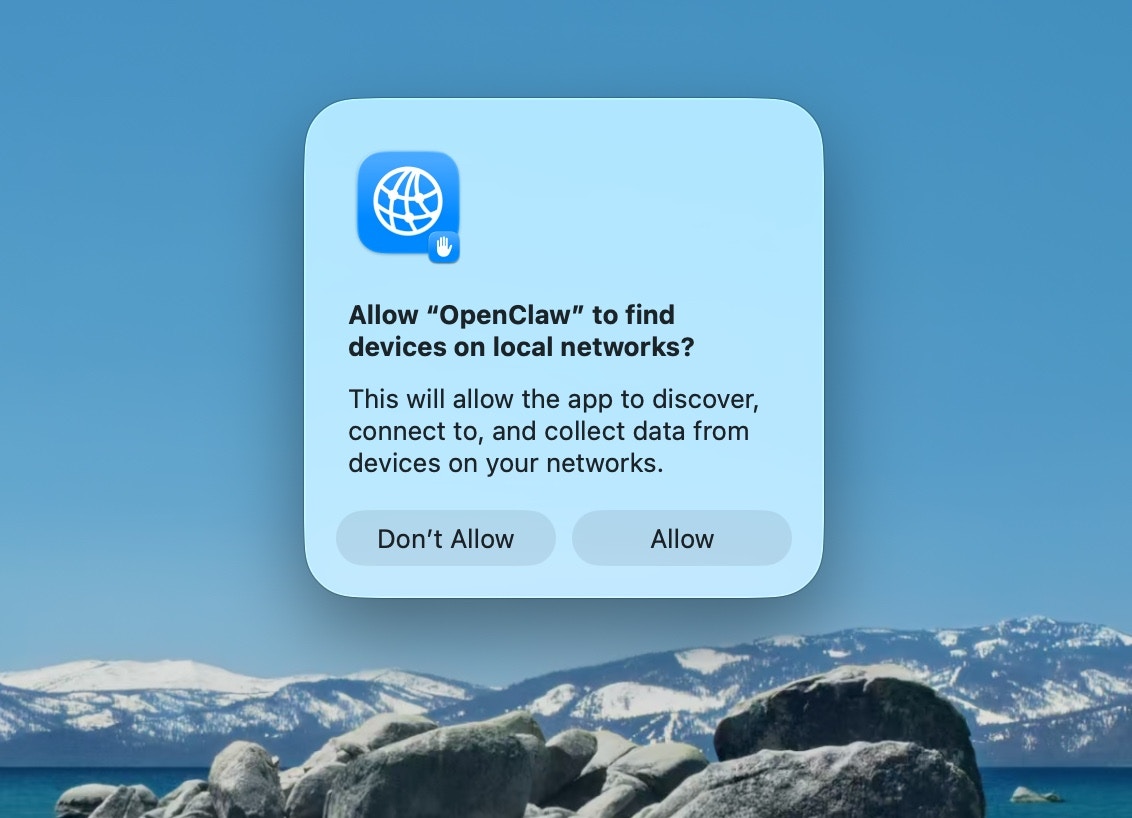
3
Thông báo chào mừng và bảo mật
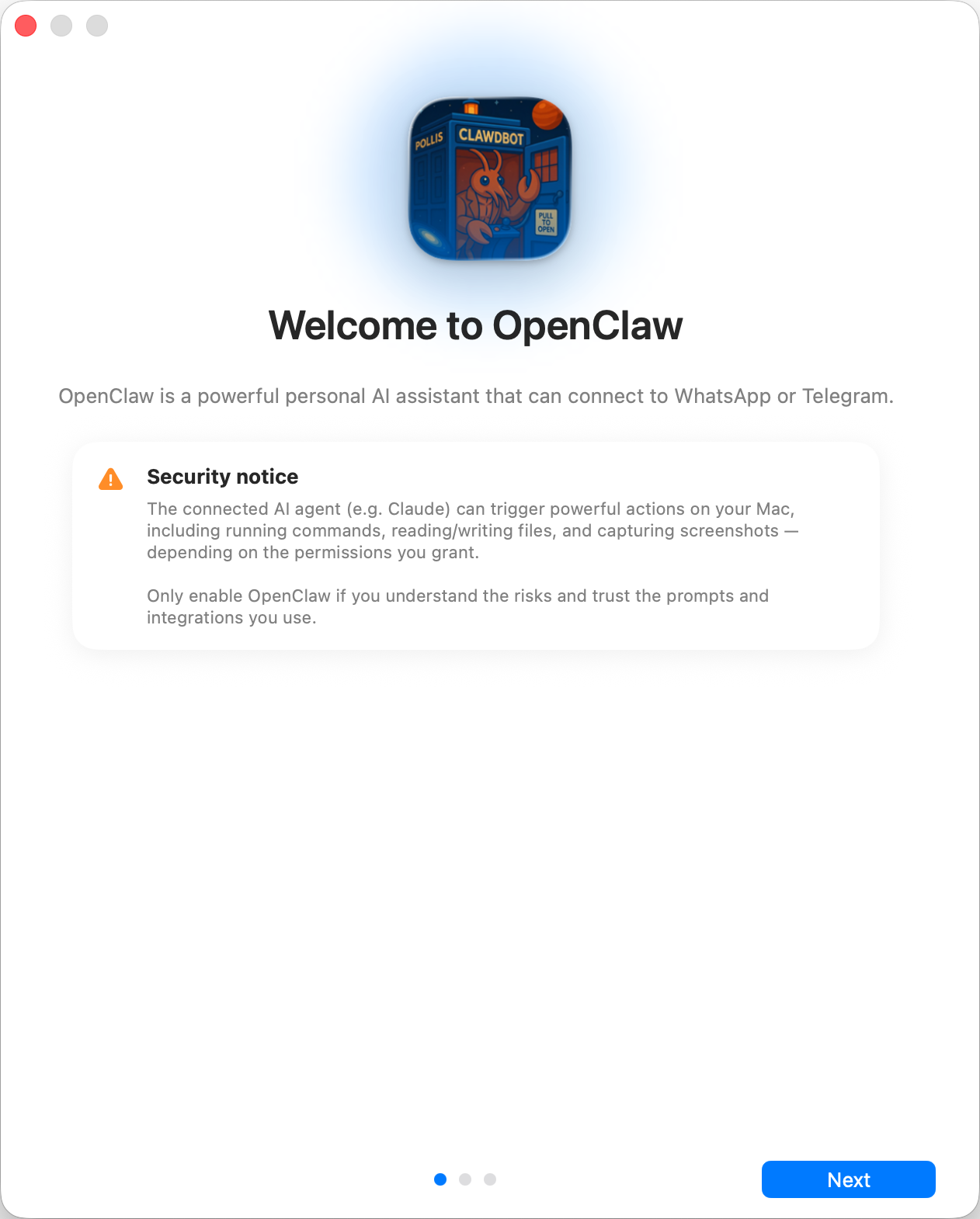
Đọc thông báo bảo mật được hiển thị và đưa ra quyết định phù hợp
- Theo mặc định, OpenClaw là một tác tử cá nhân: một ranh giới dành cho người vận hành đáng tin cậy.
- Các thiết lập dùng chung/nhiều người dùng cần được siết chặt: phân tách các ranh giới tin cậy, giữ quyền truy cập công cụ ở mức tối thiểu và làm theo hướng dẫn trong Bảo mật.
- Theo mặc định, quy trình thiết lập ban đầu cục bộ đặt cấu hình mới thành
tools.profile: "coding"để các thiết lập mới vẫn có công cụ hệ thống tệp/thời gian chạy mà không cần hồ sơfullkhông hạn chế. - Nếu bật hook/webhook hoặc các nguồn cấp nội dung không đáng tin cậy khác, hãy sử dụng cấp mô hình hiện đại, mạnh và duy trì chính sách công cụ/cơ chế cách ly nghiêm ngặt.
4
Cục bộ và từ xa
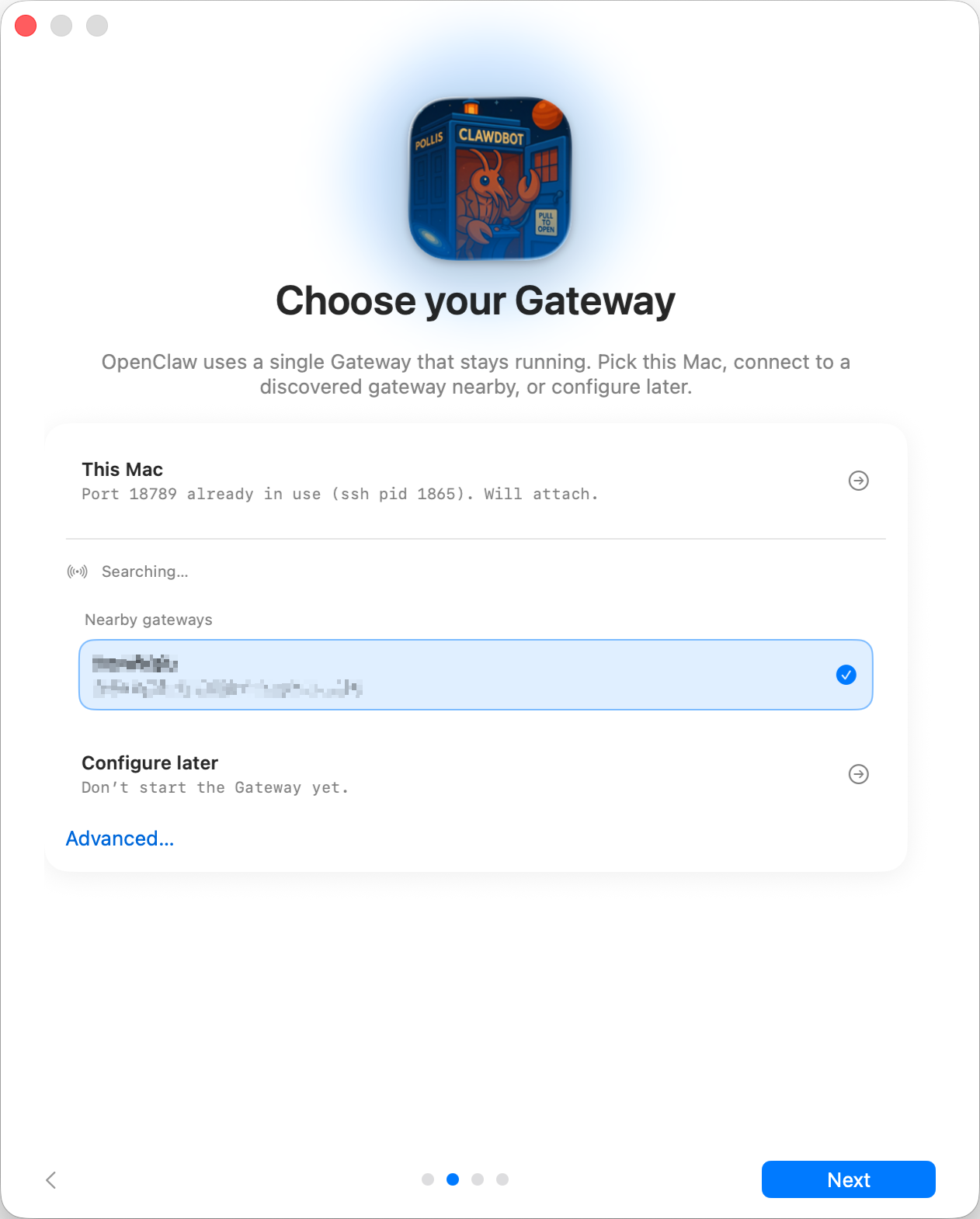
- Máy Mac này (chỉ cục bộ): quy trình thiết lập ban đầu cấu hình xác thực và ghi thông tin xác thực trên máy cục bộ.
- Từ xa (qua SSH/Tailnet): quy trình thiết lập ban đầu không cấu hình xác thực cục bộ;
thông tin xác thực phải có sẵn trên máy chủ Gateway. Trường token Gateway từ xa
lưu token mà ứng dụng macOS dùng để kết nối với Gateway đó;
các giá trị SecretRef
gateway.remote.tokenhiện có được giữ nguyên cho đến khi bạn thay thế chúng. - Cấu hình sau: bỏ qua thiết lập và để ứng dụng ở trạng thái chưa được cấu hình.
5
CLI
Thiết lập cục bộ cài đặt CLI
openclaw toàn cục qua npm, pnpm hoặc bun,
ưu tiên npm trước. Node vẫn là môi trường thời gian chạy được khuyến nghị cho chính
Gateway. Các bản cài đặt tương thích hiện có sẽ được tái sử dụng.6
Kết nối AI của bạn
Một Gateway đã kết nối và đã cấu hình mô hình tác tử sẽ bỏ qua hoàn toàn
trang này và mở giao diện tác tử thông thường. Việc thiết lập OpenClaw và nhà cung cấp
chỉ chạy cho Gateway mới hoặc chưa hoàn chỉnh.Khi Gateway đã sẵn sàng, quy trình thiết lập ban đầu sẽ tìm quyền truy cập AI mà bạn đã có:
thông tin đăng nhập Claude Code hoặc Codex,
OPENAI_API_KEY / ANTHROPIC_API_KEY, hoặc một
mô hình hỗ trợ công cụ đã được cài đặt trên máy chủ Ollama hoặc LM Studio có thể truy cập.
Quá trình phát hiện chạy trên máy chủ Gateway, kể cả khi ứng dụng macOS kết nối với một
Gateway Linux. Tùy chọn tốt nhất được kiểm thử bằng một lượt hoàn thành thực tế và chỉ được lưu
sau khi phản hồi; khi kiểm thử thất bại, ứng dụng tự động thử tùy chọn tiếp theo
và hiển thị lý do tùy chọn trước đó thất bại. Nếu tìm thấy nhiều tùy chọn, bạn có thể
chuyển đổi giữa chúng trước khi tiếp tục. Tính năng phát hiện cục bộ tự động không bao giờ kéo về
hoặc tải xuống mô hình.Để sử dụng gói đăng ký Claude khi máy chủ Gateway không có thông tin đăng nhập Claude CLI, hãy chạy
claude setup-token trên bất kỳ máy nào đã cài đặt Claude Code, sau đó dán
token được in ra dưới dạng Anthropic setup-token trong Connect with an API key or
token.Các CLI Gemini CLI, Antigravity, Pi và OpenCode đã cài đặt được hiển thị để tham khảo
khi không thể chọn chúng làm phương thức suy luận có hướng dẫn có thể tái sử dụng trong quá trình thiết lập.
Gemini và Antigravity không thể thực thi phép thăm dò suy luận không dùng công cụ. Pi và
OpenCode là các bộ khung tác tử hoàn chỉnh thay vì phương thức suy luận phục vụ thiết lập; các
tích hợp phiên của chúng yêu cầu thiết lập riêng về thời gian chạy và plugin.Bạn cũng có thể đăng nhập thông qua luồng OAuth hoặc ghép nối thiết bị riêng của nhà cung cấp.
Các lựa chọn tích hợp sẵn bao gồm OpenAI/ChatGPT, OpenRouter, GitHub Copilot, Google
Gemini CLI, xAI, MiniMax Global và CN, cùng Chutes. Danh sách này đến từ các
plugin nhà cung cấp suy luận văn bản đang hoạt động của Gateway thay vì một danh sách cố định trong ứng dụng,
vì vậy nhà cung cấp khác có thể tham gia mà không cần thêm mã macOS dành riêng cho nhà cung cấp.Bộ chọn khóa/token thủ công sử dụng cùng một sổ đăng ký nhà cung cấp. Trong mọi phương thức,
nhà cung cấp cung cấp mô hình khởi đầu và cấu hình; OpenClaw xác minh
thông tin xác thực bằng cùng phép kiểm thử trực tiếp trước khi lưu hồ sơ xác thực. Nút Tiếp theo
vẫn bị khóa cho đến khi một backend vượt qua kiểm thử, vì vậy cuộc trò chuyện đầu tiên với tác tử không thể
bắt đầu nếu tính năng suy luận chưa hoạt động. Sau khi phép kiểm tra trực tiếp đó thành công, OpenClaw sẽ
sẵn sàng hỗ trợ cấu hình không gian làm việc, Gateway, các kênh và
những tính năng tùy chọn khác còn lại. Khi OpenClaw đưa ra một danh sách lựa chọn ngắn, ứng dụng
hiển thị các thẻ tùy chọn gốc; việc chọn một thẻ sẽ gửi lựa chọn đó, còn Skip for
now luôn giữ lựa chọn ở trạng thái không bắt buộc. OpenClaw cũng có thể được truy cập sau
trong Settings → OpenClaw.7
Nhập bộ nhớ (hiển thị khi được phát hiện)
Đối với Gateway cục bộ, quy trình thiết lập ban đầu kiểm tra máy Mac để tìm bộ nhớ từ các công cụ AI
được hỗ trợ: bộ nhớ tự động của Claude Code, bộ nhớ hợp nhất của Codex và các tệp bộ nhớ
Hermes. Khi tìm thấy bất kỳ nguồn nào, trang này liệt kê từng nguồn cùng số lượng bộ nhớ
và cho phép bạn nhập các nguồn đã chọn vào không gian làm việc của tác tử trong
memory/imports/ để truy hồi theo chỉ mục. Các tệp đã nhập sẽ được bỏ qua và
trang này sẽ không xuất hiện khi không có gì để nhập. Việc bỏ qua là an toàn; trang nhập Bộ nhớ
của bảng điều khiển cung cấp lại cùng chức năng nhập sau này với khả năng kiểm soát theo từng tệp.8
Quyền
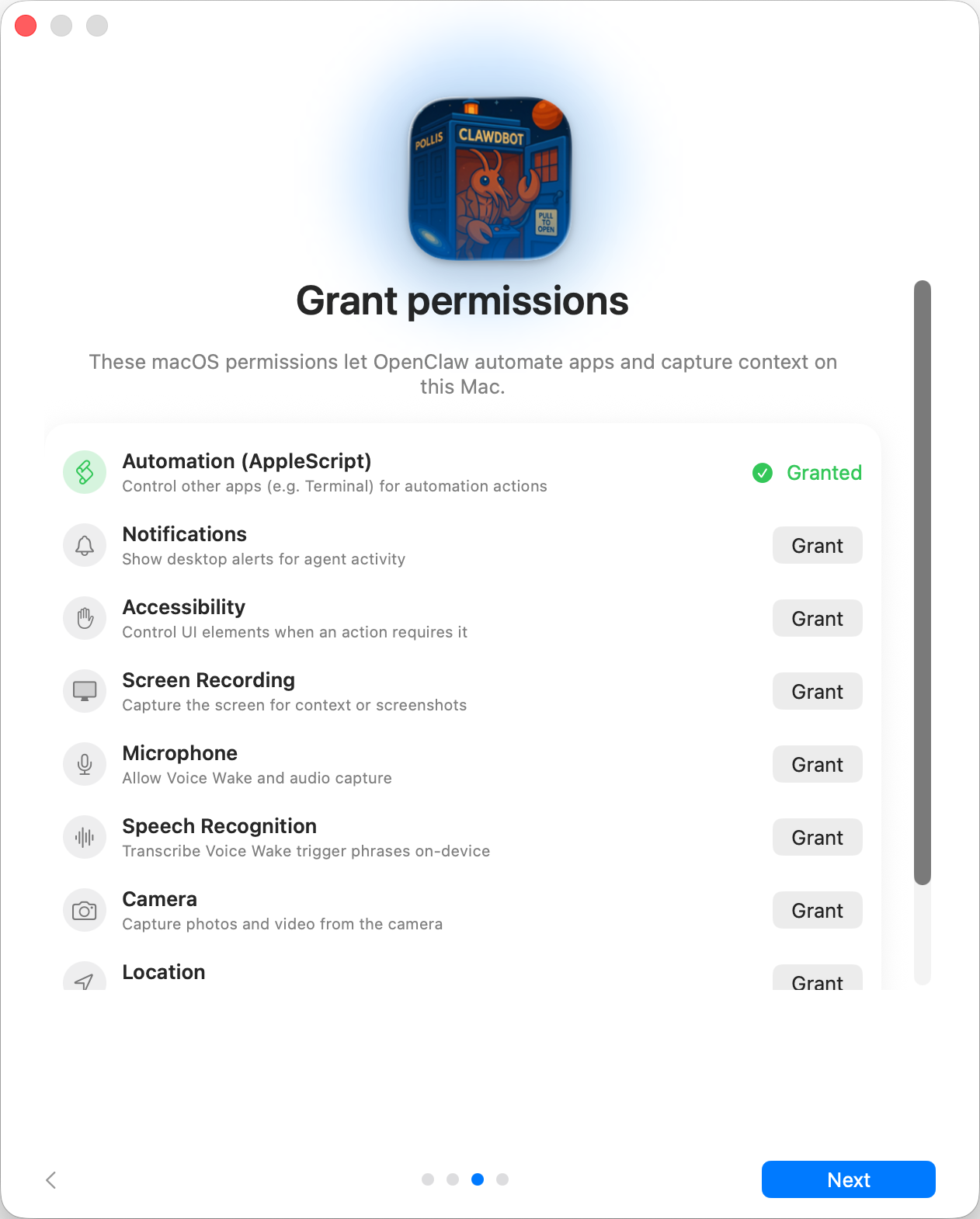
Chọn các quyền bạn muốn cấp cho OpenClaw
9
Hoàn tất
Sau khi suy luận vượt qua kiểm thử, OpenClaw tiếp quản phần thiết lập tùy chọn còn lại và có thể
chuyển bạn sang cuộc trò chuyện thông thường với tác tử. Việc hoàn tất phần hướng dẫn cấp quyền
sẽ mở cùng cuộc trò chuyện đó; ứng dụng không tạo không gian làm việc hoặc khởi chạy một
cuộc trò chuyện thiết lập tác tử riêng trước OpenClaw. Xem
Khởi tạo để biết điều gì xảy ra trên máy chủ Gateway
trong lượt thực tế đầu tiên của tác tử.